
WORDPRESS ELEMENTOR
Wat is Elementor en hoe werkt het?
Maar wat is Elementor precies, hoe werkt het en wanneer is het verstandig om deze pagebuilder te gebruiken? In dit kennisbankartikel leggen we uit wat Elementor is, welke mogelijkheden het biedt en waar je rekening mee moet houden wanneer je een website met Elementor beheert.
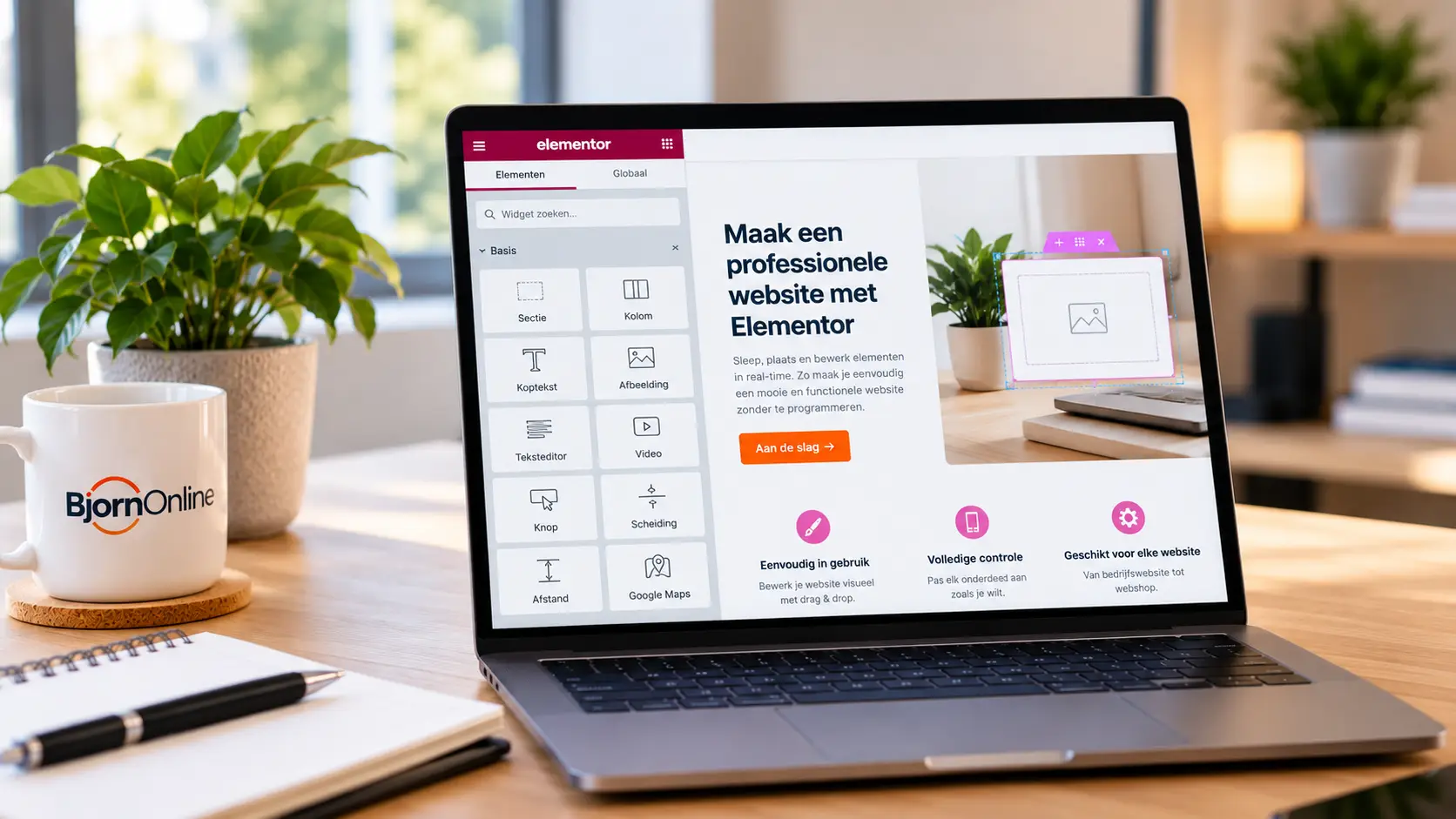
Wat is Elementor?
Wil je meer weten over het verschil tussen de standaard editor en andere ontwerpmethoden? Lees dan ook ons kennisbankartikel Wat is een WordPress pagebuilder?
Hoe werkt Elementor?
In deze editor bouw je de pagina op met verschillende onderdelen. Je hoeft daarvoor niet iedere keer een nieuwe pagina-indeling te programmeren.
Pagina’s opbouwen met containers
Elementor gebruikt containers om onderdelen van een pagina te groeperen en te positioneren. Je kunt bijvoorbeeld een container maken met links een tekstblok en rechts een afbeelding. Binnen een container kun je meerdere elementen plaatsen en instellen hoe deze zich op verschillende schermformaten gedragen.
Met containers kun je onder andere:
- Tekst en afbeeldingen naast elkaar plaatsen.
- Ruimte tussen onderdelen aanpassen.
- Achtergrondkleuren instellen.
- Onderdelen horizontaal of verticaal uitlijnen.
- Verschillende layouts maken voor desktop, tablet en mobiel.
Bij oudere Elementor websites kun je ook nog secties en kolommen tegenkomen. Die werken anders dan de modernere containerstructuur.
Elementen toevoegen met widgets
De onderdelen die je in Elementor op een pagina plaatst, worden widgets genoemd.
Voorbeelden zijn:
- Kopteksten.
- Tekstblokken.
- Afbeeldingen.
- Knoppen.
- Iconen.
- Video’s.
- Afstandhouders.
- Afbeeldingengalerijen.
Iedere widget heeft eigen instellingen waarmee je de inhoud en vormgeving kunt aanpassen. Bij een knop kun je bijvoorbeeld de tekst, achtergrondkleur, afronding en bestemming instellen.
De vormgeving aanpassen
Elementor biedt verschillende instellingen voor de uitstraling van je pagina. Je kunt onder andere lettertypen, tekstgroottes, kleuren, marges en witruimte aanpassen. Daarnaast kun je met globale instellingen zorgen dat dezelfde kleuren en lettertypen op meerdere plekken worden gebruikt. Dat is vooral handig wanneer je een consistente uitstraling wilt behouden.
Wat is het verschil tussen Elementor en Elementor Pro?
Elementor is beschikbaar als gratis plugin. Daarnaast bestaat Elementor Pro, een betaalde uitbreiding met aanvullende functies. Voor eenvoudige pagina’s kan de gratis versie voldoende zijn. Wanneer je meer controle wilt over de volledige website of aanvullende functionaliteit nodig hebt, kan Elementor Pro interessant zijn.
Wat kun je met de gratis versie?
Met de gratis versie kun je pagina’s visueel opbouwen met verschillende basiswidgets. Je kunt teksten en afbeeldingen toevoegen, containers maken en de vormgeving van afzonderlijke onderdelen aanpassen. Voor veel eenvoudige pagina’s zijn deze mogelijkheden al voldoende.
Wat biedt Elementor Pro extra?
Elementor Pro voegt aanvullende widgets en ontwerpmogelijkheden toe.
Afhankelijk van de gekozen licentie en beschikbare functies kun je bijvoorbeeld gebruikmaken van:
- Uitgebreidere widgets.
- Een formulierwidget.
- Popupfunctionaliteit.
- Dynamische inhoud.
- Extra mogelijkheden voor websiteonderdelen.
- Ontwerpfuncties voor WooCommerce.
Met de Theme Builder kun je bijvoorbeeld templates ontwerpen voor bepaalde onderdelen van je website, zoals headers, footers en berichtpagina’s. Niet iedere Pro-licentie biedt dezelfde functies. Controleer daarom welke mogelijkheden bij het gekozen abonnement horen.
Je kunt de mobiele weergave aanpassen
Een website moet goed functioneren op verschillende schermformaten. Elementor biedt instellingen waarmee je onder andere tekstgroottes, afstanden en de positionering van onderdelen per schermformaat kunt aanpassen. Het blijft wel belangrijk om de website daadwerkelijk op mobiele apparaten te controleren.
Waar moet je op letten bij Elementor?
Hoewel Elementor veel mogelijkheden biedt, zijn er ook aandachtspunten.
De website kan onnodig zwaar worden
Een uitgebreide pagina met veel widgets, animaties, externe scripts en afbeeldingen kan invloed hebben op de laadsnelheid. Dat betekent niet dat Elementor automatisch een trage website veroorzaakt. De prestaties hangen onder andere af van de gebruikte widgets, het WordPress thema, de hosting en de manier waarop de pagina is opgebouwd. Bij problemen kan een gerichte WordPress optimalisatie helpen om de oorzaak te achterhalen.
Plugins kunnen elkaar beïnvloeden
Elementor werkt samen met WordPress, het gebruikte thema en eventuele aanvullende plugins. Wanneer onderdelen niet goed samenwerken, kunnen er foutmeldingen of weergaveproblemen ontstaan. Vooral na updates is het verstandig om belangrijke pagina’s te controleren.
Een consistente vormgeving vraagt aandacht
Omdat je veel onderdelen afzonderlijk kunt aanpassen, bestaat het risico dat pagina’s onderling gaan verschillen. Gebruik daarom bij voorkeur vaste kleuren, lettertypen en terugkerende layouts. Zo blijft je website overzichtelijk en professioneel.
Praktische tips voor het werken met Elementor
Wanneer je Elementor gebruikt, helpen de volgende aandachtspunten om je website overzichtelijk te houden.
1. Werk met een vaste pagina-indeling
Gebruik voor vergelijkbare pagina’s dezelfde opbouw. Dat maakt het onderhoud eenvoudiger.
2. Gebruik globale kleuren en lettertypen
Zo voorkom je dat je bij iedere pagina afzonderlijk dezelfde instellingen moet aanpassen.
3. Voeg niet onnodig veel widgets toe
Gebruik alleen onderdelen die daadwerkelijk bijdragen aan de inhoud of gebruiksvriendelijkheid.
4. Controleer de mobiele weergave
Een pagina die op desktop goed oogt, kan op een telefoon anders worden weergegeven.
5. Houd Elementor en WordPress bijgewerkt
Updates kunnen fouten oplossen en beveiligingsverbeteringen bevatten.
6. Maak een back-up voordat je grote wijzigingen uitvoert
Zo kun je de website gemakkelijker herstellen wanneer er iets misgaat.
7. Controleer belangrijke pagina’s na updates
Bekijk bijvoorbeeld de homepage, contactpagina en andere veelbezochte onderdelen.
Wanneer kun je Elementor beter laten aanpassen?
Bij uitgebreidere aanpassingen is het soms verstandig om ondersteuning te vragen.
Denk bijvoorbeeld aan situaties waarin:
- De mobiele layout niet goed werkt.
- Containers onverwacht verschuiven.
- Onderdelen na een update verdwijnen.
- Een pagina niet meer goed kan worden bewerkt.
- De website merkbaar trager is geworden.
- Je een bestaande layout wilt aanpassen zonder de rest van de website te verstoren.
Met professionele Elementor hulp kun je problemen laten onderzoeken of aanpassingen laten uitvoeren.
Veelgestelde vragen over Elementor
Hulp nodig met Elementor?
Elementor maakt het mogelijk om WordPress pagina’s flexibel te ontwerpen en aan te passen. Tegelijkertijd is het belangrijk dat de website overzichtelijk blijft en technisch goed functioneert. Bij Bjorn Online helpen we ondernemers met Elementor hulp, het oplossen van WordPress problemen en het onderhouden van bestaande websites. Wil je een Elementor pagina laten aanpassen of werkt een onderdeel van je website niet zoals verwacht?